Domain online-skat.de kaufen?
Wir ziehen mit dem Projekt
online-skat.de um.
Sind Sie am Kauf der Domain
online-skat.de interessiert?
domain@kv-gmbh.de · 0541-91531010
Domain online-skat.de kaufen?
Wie verlinke ich ein Video in PowerPoint?
Um ein Video in PowerPoint zu verlinken, musst du zuerst die Folie auswählen, auf der du das Video einfügen möchtest. Klicke dann auf die Registerkarte "Einfügen" und wähle "Video" aus. Suche das Video auf deinem Computer und füge es ein. Um das Video zu verlinken, markiere es, klicke auf "Einfügen" und wähle "Hyperlink". Wähle dann die Option "Datei oder Webseite" aus und füge den Link zum Video ein. Nun ist das Video in PowerPoint verlinkt und kann abgespielt werden, indem auf den Link geklickt wird. **
Wie starte ich ein Video in PowerPoint?
Um ein Video in PowerPoint zu starten, musst du zunächst sicherstellen, dass das Video in deine Präsentation eingefügt wurde. Klicke dann auf das Video, um es auszuwählen. Anschließend kannst du entweder auf die Schaltfläche "Wiedergabe" in der Mitte des Videos klicken oder die Leertaste drücken, um das Video abzuspielen. Alternativ kannst du auch auf die Registerkarte "Videoformat" gehen und dort die Option "Wiedergabe" auswählen. Nun sollte das Video starten und während deiner Präsentation abgespielt werden. **

Ähnliche Suchbegriffe für Xilisoft-PowerPoint-to-Video
Top-Angebote
Produkte zum Begriff Xilisoft-PowerPoint-to-Video:
-
Xilisoft HD Video ConverterXilisoft HD Video Converter Xilisoft HD Video Converter Hauptmerkmale High-Definition und zahlreiche Formate: Nahtlose Konvertierung zwischen HD-Videos und Unterstützung verschiedener Formate wie AVCHD, MKV, HD ASF, HD AVI, H.264/AVC, H.265/HEVC, HD Quick Time, HD MPEG4 und HD WMV. Standard-Videos und Audios werden ebenfalls unterstützt, darunter AVI, MPEG, MP4, MKV, 3GP, FLV, RM, MOV, MP3, WMA und AAC. Multi-Kern CPU-Unterstützung: Automatische Erkennung von Multi-Kern CPUs für beeindruckende Konvertierungsgeschwindigkeiten. Videos zu Bildern umwandeln: Erfassung von Bildern aus HD-Videos durch Einstellung von Dauer und Erfassungsintervallen. Bilder können als JPG, GIF, BMP oder PNG-Dateien gespeichert werden. Unterstützung zahlreicher Formate: Breite Unterstützung für HD-Videos wie AVCHD, MKV, HD ASF, HD AVI, H.264/AVC, H.265/HEVC, HD Quick Time, HD MPEG4 und HD WMV, sowie Sta...29,95 €*Versand: 0,00 €Sichere Weiterleitung zum Anbieter
-
BüroTechnik - Word / Excel / PowerpointBüroTechnik - Word / Excel / Powerpoint , Schulbuch , Batteriemanagementsysteme (BMS) > Batterien, BMS & Brennstoffzellen , Auflage: 6. Auflage 2025, Erscheinungsjahr: 20250410, Titel der Reihe: Bürowelt##, Redaktion: Pürling, Elvira~Lorscheid, Stefan~Apel, Olaf~Peters, Markus, Edition: NED, Auflage: 25006, Auflage/Ausgabe: 6. Auflage 2025, Seitenzahl/Blattzahl: 359, Keyword: Kaufmann/Kauffrau Büromanagement/Bürokaufleute; Schülerband; Unterrichtswerke; Büro/Sekretariat, Fachschema: Büromanagement / Berufsbezogenes Schulbuch, Fachkategorie: Berufsausbildung, Warengruppe: HC/Berufsschulbücher, UNSPSC: 49019900, Warenverzeichnis für die Außenhandelsstatistik: 49019900, Länge: 297, Breite: 210, Höhe: 16, Gewicht: 967, Produktform: Kartoniert, Genre: Schule und Lernen,31,50 €*Versand: 0,00 €Sichere Weiterleitung zum Anbieter
-
Xilisoft YouTube Video ConverterXilisoft YouTube Video Converter - Der professionelle YouTube Video Downloader Xilisoft YouTube Video Converter Lieben Sie YouTube-Videos? Jetzt können Sie diese Videos herunterladen und in Ihrer eigenen persönlichen Sammlung aufbewahren. Xilisoft Download YouTube Video ist eine KOSTENLOSE, schnelle und einfach zu bedienende Software für den YouTube-Video-Download. Kostenloser YouTube-Downloader: Kostenlose Software zum Herunterladen von YouTube-Videos. Download von YouTube-HD-Videos (sogar 1080p HD und 4k-Videos) und YouTube-3D-Videos (kostenlos). Konvertieren Sie YouTube-Videos in MP3, AVI, MPEG, MP4, 3GP, H.264, MKV usw. (kostenpflichtige Funktion). Konvertieren Sie lokale Videodateien in verschiedenen Formaten in andere Videoformate (kostenpflichtige Funktion). Konvertieren Sie YouTube-Videos für die Anzeige auf iPhone/iPad/iPod, Apple TV, Galaxy, HTC One, Moto X, Nexus, Kin...24,95 €*Versand: 0,00 €Sichere Weiterleitung zum Anbieter
-
Xilisoft Video Converter Ultimate für MACXilisoft Video Converter - Der benutzerfreundliche Video Converter Xilisoft Video Converter Der Xilisoft Video Converter ist derzeit der benutzerfreundlichste Video Converter auf dem Markt. Er ermöglicht eine reibungslose Konvertierung von Audios und Videos. Unterstützt werden nahezu alle gängigen Videoformate wie AVI, MPEG, WMV, DivX, MP4, H.264/AVC, H.265/HEVC, AVCHD, MKV, RM, MOV, XviD, 3GP. Zudem kann dieser Video Converter auch Audios zwischen MP3, WMA, WAV, RA, M4A, AAC, AC3, OGG konvertieren und Bilder aus Videos erstellen. Mit erweiterten Profilen können Sie Filme und Musik einfach auf iPhone, iPad, iPod, PSP, Xbox, Handy, MP4 Player und Google Phones genießen. Erstellen, konvertieren und schauen Sie HD- und lebensechte Filme so oft Sie möchten mit dem Xilisoft Video Converter! Merkmale: High-Definition Video Converter Audio- und Video-Konvertierung 2D in 3D umwandeln, 3...34,95 €*Versand: 0,00 €Sichere Weiterleitung zum Anbieter




-
Warum funktioniert das Video in PowerPoint nicht?
Es gibt mehrere mögliche Gründe, warum ein Video in PowerPoint nicht funktioniert. Es könnte sein, dass das Videoformat nicht von PowerPoint unterstützt wird oder dass das Video beschädigt ist. Es könnte auch sein, dass der Computer nicht über die erforderlichen Codecs verfügt, um das Video abzuspielen. Es ist ratsam, das Video in einem unterstützten Format zu konvertieren und sicherzustellen, dass der Computer über die erforderlichen Codecs verfügt. **
-
Kann man in PowerPoint ein kurzes Video einfügen?
Ja, in PowerPoint können Sie ein kurzes Video einfügen. Dazu gehen Sie auf die Registerkarte "Einfügen" und wählen "Video" aus. Sie können entweder ein Video von Ihrem Computer auswählen oder ein Online-Video einfügen. Das Video wird dann in Ihre PowerPoint-Präsentation eingebettet und kann abgespielt werden. **
-
Wie kann ich ein Video in PowerPoint einfügen?
Um ein Video in PowerPoint einzufügen, gehe zuerst auf die Registerkarte "Einfügen" und wähle dann die Option "Video" aus. Anschließend kannst du entweder ein Video von deinem Computer auswählen oder ein Online-Video einfügen, indem du die URL eingibst. Du kannst das Video dann an die gewünschte Stelle in deiner Präsentation ziehen und es nach Bedarf anpassen. Vergiss nicht, sicherzustellen, dass das Video in einem unterstützten Format vorliegt, um es problemlos abspielen zu können. **
-
Wie bettet man ein Video in PowerPoint ein?
Um ein Video in PowerPoint einzubetten, klicken Sie auf die Registerkarte "Einfügen" und dann auf "Video". Wählen Sie die Videoquelle aus, z.B. von Ihrem Computer oder aus dem Internet. Anschließend können Sie das Video an die gewünschte Stelle in Ihrer Präsentation einfügen und es nach Bedarf anpassen, z.B. Größe oder Abspieloptionen. Vergewissern Sie sich, dass das Videoformat von PowerPoint unterstützt wird, um sicherzustellen, dass es korrekt abgespielt wird. **

Wie mache ich aus einer PowerPoint ein Video?
Um aus einer PowerPoint-Präsentation ein Video zu erstellen, kannst du die Funktion "Bildschirmpräsentation aufzeichnen" in PowerPoint nutzen. Klicke dazu auf "Bildschirmpräsentation" und dann auf "Aufzeichnen". Während du durch die Präsentation navigierst, wird alles aufgezeichnet. Anschließend kannst du das aufgezeichnete Video speichern und exportieren. Alternativ kannst du auch spezielle Software oder Online-Tools verwenden, die das Konvertieren von PowerPoint-Präsentationen in Videos ermöglichen. Stelle sicher, dass du die gewünschten Einstellungen für das Video wie Qualität, Auflösung und Format festlegst, bevor du mit der Aufzeichnung beginnst. **
Warum wird das PowerPoint-Video beim Abspielen schwarz?
Es gibt mehrere mögliche Gründe, warum das PowerPoint-Video beim Abspielen schwarz wird. Einer der häufigsten Gründe ist, dass das Videoformat nicht von PowerPoint unterstützt wird. In diesem Fall sollte das Video in ein unterstütztes Format konvertiert werden. Ein weiterer möglicher Grund könnte sein, dass der Computer nicht über die erforderlichen Codecs verfügt, um das Video abzuspielen. In diesem Fall sollten die benötigten Codecs installiert werden. **
Top-Angebote
Produkte zum Begriff Xilisoft-PowerPoint-to-Video:
-
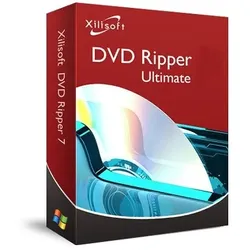
Xilisoft DVD to Video UltimateXilisoft DVD to Video - Der professionelle DVD-Konverter Xilisoft DVD to Video Die Xilisoft DVD to Video Software bietet Ihnen die Möglichkeit, DVD-Filme auf einer Vielzahl von Geräten, darunter iPad, iPod, iPhone, Apple TV, PSP, Zune, Handy und Google Phone, abzuspielen. Dieser DVD-Konverter ermöglicht eine schnelle und einfache Umwandlung von Home-DVDs in verschiedene Videoformate wie MPEG, AVI, MKV, WMV, DivX, MP4, H.264/MPEG-4 AVC, H.265/HEVC, RM, MOV, XviD und 3GP. Zusätzlich können Sie DVDs in die Audioformate MP3, WMA, WAV, RA, M4A, AAC, AC3 konvertieren. Mit Xilisoft DVD to Video haben Sie nicht nur die Möglichkeit, Video-Abschnitte zu schneiden, mehrere Abschnitte zu einem zusammenzufügen oder einen Abschnitt in mehrere aufzuteilen, sondern Sie können auch die Bildgröße zuschneiden, Effekte bearbeiten, Untertitel anpassen und Audiospuren oder Wasserzeichen hinzufügen. D...29,99 €*Versand: 0,00 €Sichere Weiterleitung zum Anbieter
-
Xilisoft Video EditorMit dem Xilisoft Video Editor erhalten Sie ein leistungsstarkes Werkzeug, um Ihre Videodateien nach Ihren Wünschen zu bearbeiten. Unser Video-Editor bietet eine Vielzahl von Funktionen, die Ihnen die Bearbeitung und das Zusammenfügen von Videos in verschiedenen Formaten erleichtern. Einfache Formatauswahl im Joiner: Unser Video-Editor ermöglicht es Ihnen, mehrere Videos gleichzeitig in unterschiedlichen Formaten zusammenzuführen. Sie können sogar zwischen verschiedenen Ausgabeformaten wählen, um sicherzustellen, dass Ihr fertiges Video genau Ihren Anforderungen entspricht. Vorteile des Joiners: Mit dem Xilisoft Video Editor haben Sie die volle Kontrolle über wichtige Parameter wie Bildrate, Bitrate und Auflösung. Dadurch können Sie sicherstellen, dass Sie das bestmögliche Ergebnis erzielen. Manuelles oder automatisches Splitten: Unser Video-Editor bietet Ihnen die Möglichkeit, ...24,95 €*Versand: 0,00 €Sichere Weiterleitung zum Anbieter
-
Xilisoft HD Video ConverterXilisoft HD Video Converter Xilisoft HD Video Converter Hauptmerkmale High-Definition und zahlreiche Formate: Nahtlose Konvertierung zwischen HD-Videos und Unterstützung verschiedener Formate wie AVCHD, MKV, HD ASF, HD AVI, H.264/AVC, H.265/HEVC, HD Quick Time, HD MPEG4 und HD WMV. Standard-Videos und Audios werden ebenfalls unterstützt, darunter AVI, MPEG, MP4, MKV, 3GP, FLV, RM, MOV, MP3, WMA und AAC. Multi-Kern CPU-Unterstützung: Automatische Erkennung von Multi-Kern CPUs für beeindruckende Konvertierungsgeschwindigkeiten. Videos zu Bildern umwandeln: Erfassung von Bildern aus HD-Videos durch Einstellung von Dauer und Erfassungsintervallen. Bilder können als JPG, GIF, BMP oder PNG-Dateien gespeichert werden. Unterstützung zahlreicher Formate: Breite Unterstützung für HD-Videos wie AVCHD, MKV, HD ASF, HD AVI, H.264/AVC, H.265/HEVC, HD Quick Time, HD MPEG4 und HD WMV, sowie Sta...29,95 €*Versand: 0,00 €Sichere Weiterleitung zum Anbieter
-
BüroTechnik - Word / Excel / PowerpointBüroTechnik - Word / Excel / Powerpoint , Schulbuch , Batteriemanagementsysteme (BMS) > Batterien, BMS & Brennstoffzellen , Auflage: 6. Auflage 2025, Erscheinungsjahr: 20250410, Titel der Reihe: Bürowelt##, Redaktion: Pürling, Elvira~Lorscheid, Stefan~Apel, Olaf~Peters, Markus, Edition: NED, Auflage: 25006, Auflage/Ausgabe: 6. Auflage 2025, Seitenzahl/Blattzahl: 359, Keyword: Kaufmann/Kauffrau Büromanagement/Bürokaufleute; Schülerband; Unterrichtswerke; Büro/Sekretariat, Fachschema: Büromanagement / Berufsbezogenes Schulbuch, Fachkategorie: Berufsausbildung, Warengruppe: HC/Berufsschulbücher, UNSPSC: 49019900, Warenverzeichnis für die Außenhandelsstatistik: 49019900, Länge: 297, Breite: 210, Höhe: 16, Gewicht: 967, Produktform: Kartoniert, Genre: Schule und Lernen,31,50 €*Versand: 0,00 €Sichere Weiterleitung zum Anbieter
-
Wie verlinke ich ein Video in PowerPoint?
Um ein Video in PowerPoint zu verlinken, musst du zuerst die Folie auswählen, auf der du das Video einfügen möchtest. Klicke dann auf die Registerkarte "Einfügen" und wähle "Video" aus. Suche das Video auf deinem Computer und füge es ein. Um das Video zu verlinken, markiere es, klicke auf "Einfügen" und wähle "Hyperlink". Wähle dann die Option "Datei oder Webseite" aus und füge den Link zum Video ein. Nun ist das Video in PowerPoint verlinkt und kann abgespielt werden, indem auf den Link geklickt wird. **
-
Wie starte ich ein Video in PowerPoint?
Um ein Video in PowerPoint zu starten, musst du zunächst sicherstellen, dass das Video in deine Präsentation eingefügt wurde. Klicke dann auf das Video, um es auszuwählen. Anschließend kannst du entweder auf die Schaltfläche "Wiedergabe" in der Mitte des Videos klicken oder die Leertaste drücken, um das Video abzuspielen. Alternativ kannst du auch auf die Registerkarte "Videoformat" gehen und dort die Option "Wiedergabe" auswählen. Nun sollte das Video starten und während deiner Präsentation abgespielt werden. **
-
Warum funktioniert das Video in PowerPoint nicht?
Es gibt mehrere mögliche Gründe, warum ein Video in PowerPoint nicht funktioniert. Es könnte sein, dass das Videoformat nicht von PowerPoint unterstützt wird oder dass das Video beschädigt ist. Es könnte auch sein, dass der Computer nicht über die erforderlichen Codecs verfügt, um das Video abzuspielen. Es ist ratsam, das Video in einem unterstützten Format zu konvertieren und sicherzustellen, dass der Computer über die erforderlichen Codecs verfügt. **
-
Kann man in PowerPoint ein kurzes Video einfügen?
Ja, in PowerPoint können Sie ein kurzes Video einfügen. Dazu gehen Sie auf die Registerkarte "Einfügen" und wählen "Video" aus. Sie können entweder ein Video von Ihrem Computer auswählen oder ein Online-Video einfügen. Das Video wird dann in Ihre PowerPoint-Präsentation eingebettet und kann abgespielt werden. **
Ähnliche Suchbegriffe für Xilisoft-PowerPoint-to-Video
-
Xilisoft YouTube Video ConverterXilisoft YouTube Video Converter - Der professionelle YouTube Video Downloader Xilisoft YouTube Video Converter Lieben Sie YouTube-Videos? Jetzt können Sie diese Videos herunterladen und in Ihrer eigenen persönlichen Sammlung aufbewahren. Xilisoft Download YouTube Video ist eine KOSTENLOSE, schnelle und einfach zu bedienende Software für den YouTube-Video-Download. Kostenloser YouTube-Downloader: Kostenlose Software zum Herunterladen von YouTube-Videos. Download von YouTube-HD-Videos (sogar 1080p HD und 4k-Videos) und YouTube-3D-Videos (kostenlos). Konvertieren Sie YouTube-Videos in MP3, AVI, MPEG, MP4, 3GP, H.264, MKV usw. (kostenpflichtige Funktion). Konvertieren Sie lokale Videodateien in verschiedenen Formaten in andere Videoformate (kostenpflichtige Funktion). Konvertieren Sie YouTube-Videos für die Anzeige auf iPhone/iPad/iPod, Apple TV, Galaxy, HTC One, Moto X, Nexus, Kin...24,95 €*Versand: 0,00 €Sichere Weiterleitung zum Anbieter
-
Xilisoft Video Converter Ultimate für MACXilisoft Video Converter - Der benutzerfreundliche Video Converter Xilisoft Video Converter Der Xilisoft Video Converter ist derzeit der benutzerfreundlichste Video Converter auf dem Markt. Er ermöglicht eine reibungslose Konvertierung von Audios und Videos. Unterstützt werden nahezu alle gängigen Videoformate wie AVI, MPEG, WMV, DivX, MP4, H.264/AVC, H.265/HEVC, AVCHD, MKV, RM, MOV, XviD, 3GP. Zudem kann dieser Video Converter auch Audios zwischen MP3, WMA, WAV, RA, M4A, AAC, AC3, OGG konvertieren und Bilder aus Videos erstellen. Mit erweiterten Profilen können Sie Filme und Musik einfach auf iPhone, iPad, iPod, PSP, Xbox, Handy, MP4 Player und Google Phones genießen. Erstellen, konvertieren und schauen Sie HD- und lebensechte Filme so oft Sie möchten mit dem Xilisoft Video Converter! Merkmale: High-Definition Video Converter Audio- und Video-Konvertierung 2D in 3D umwandeln, 3...34,95 €*Versand: 0,00 €Sichere Weiterleitung zum Anbieter
-
Webinar-Workshops: PowerPoint-Video-KompendiumThomas Dettweiler erklärt das PowerPoint in 4 Teilen ausführlich und kompetent. Inklusive der fertigen PowerPoint-Präsentation! Teil 1/4 - Grundlagen für eindrucksvolle Präsentationen MP4, 64 Minuten In diesem Webinar zeigen wir Ihnen die vielfältigen Möglichkeiten, die PowerPoint bietet, um eine tolle eindrucksvolle Präsentation zu erstellen. Beachtet man einige Grundprinzipien spart man viel Zeit bei der Bearbeitung bzw. Änderung von Folien, baut schnell eigene persönliche Vorlagen/Designs und gewinnt die Aufmerksamkeit der Zuschauer. Neben den Bearbeitungstechniken gibt es natürlich viele weitere wichtige Tipps, die zur Erstellung einer Präsentation und der Veranstaltung wichtig sind. Weitere Inhalte Programmoberfläche und Funktionen Designs, Vorlagen und Layouts Texte und Aufzählungszeichen eingeben Formen und Grafiken einbinden und individuell formatie...29,95 €*Versand: 0,00 €Sichere Weiterleitung zum Anbieter
-
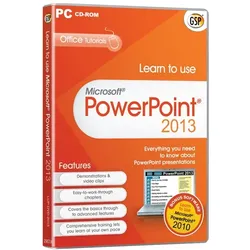
Learn to use Microsoft PowerPoint 2013, EnglishInteractive demonstrations & video clips Easy-to-work-through chapters Covers the basics through to advanced features Comprehensive training lets you learn at your own pac This comprehensive training program, couldn’t be easier to use. On-screen video demonstrations take you step-by-step through all the key areas, each with clear and concise instructions. Simply pick the topic you want to study and sit back and watch as an expert shows you exactly how it’s done. Then actually ‘do it’ in your own copy of PowerPoint 2013. Features Getting a good start First use of the Ribbon Keyboard shortcuts Working with worksheets Data entry / custom Lists Numeral data series & dates Illustrating and graph processing Inserting a picture Creating a char t File management Creating a new workbook Adding / Deleting worksheets Formatting a worksheet Formatting cells Centering across more columns Selections and movements Setting up a data entry range Extended copy and paste Displaying and page set-up Protecting a file / worksheet Customised displays / freezing panes Plus much more . . . Whether you’re a complete beginner, or need to refresh your computer skills, this program will have you up and running with PowerPoint 2013 in no time at all. 4 Easy Steps Step 1 – Choose your topic The program is divided into chapters, which are then broken down into easy-to-master sections which you can study in any order. Simply choose the topic you want to learn more about. Step 2 – Study the basics Read through a short description of the key points to help you Follow the on-screen demonstrations. Step 3 – Watch how the experts do it Sit back and watch as the program shows you what to do. The tutor’s voice talks you through each step as the screen video plays. You can watch it as many times as you want to make sure you’ve remembered everything. Step 4 – Do It! Now it;s time to actually do it in your own copy of PowerPoint 2013. Follow the Instructions in the pop-up window while you work through the task yourself. System Requirements Version 2013 Platform Windows XP, Windows Vista 32-bit, Windows 7, Windows 8 32-bit, Windows 8 64-bit, Windows 8 Processor: 500 megahertz (MHz) processor or higher Purchase Back-up DVD for only: 256 megabyte (MB) RAM or higher. Hard disk: 1.5 GB: a portion of the disk space will be freed after installation if the original download package is removed from the hard drive. Drive: CD-ROM or DVD drive Display: 1024x768 or higher resolution monitor14,95 €*Versand: 0,00 €Sichere Weiterleitung zum Anbieter
-
Wie kann ich ein Video in PowerPoint einfügen?
Um ein Video in PowerPoint einzufügen, gehe zuerst auf die Registerkarte "Einfügen" und wähle dann die Option "Video" aus. Anschließend kannst du entweder ein Video von deinem Computer auswählen oder ein Online-Video einfügen, indem du die URL eingibst. Du kannst das Video dann an die gewünschte Stelle in deiner Präsentation ziehen und es nach Bedarf anpassen. Vergiss nicht, sicherzustellen, dass das Video in einem unterstützten Format vorliegt, um es problemlos abspielen zu können. **
-
Wie bettet man ein Video in PowerPoint ein?
Um ein Video in PowerPoint einzubetten, klicken Sie auf die Registerkarte "Einfügen" und dann auf "Video". Wählen Sie die Videoquelle aus, z.B. von Ihrem Computer oder aus dem Internet. Anschließend können Sie das Video an die gewünschte Stelle in Ihrer Präsentation einfügen und es nach Bedarf anpassen, z.B. Größe oder Abspieloptionen. Vergewissern Sie sich, dass das Videoformat von PowerPoint unterstützt wird, um sicherzustellen, dass es korrekt abgespielt wird. **
-
Wie mache ich aus einer PowerPoint ein Video?
Um aus einer PowerPoint-Präsentation ein Video zu erstellen, kannst du die Funktion "Bildschirmpräsentation aufzeichnen" in PowerPoint nutzen. Klicke dazu auf "Bildschirmpräsentation" und dann auf "Aufzeichnen". Während du durch die Präsentation navigierst, wird alles aufgezeichnet. Anschließend kannst du das aufgezeichnete Video speichern und exportieren. Alternativ kannst du auch spezielle Software oder Online-Tools verwenden, die das Konvertieren von PowerPoint-Präsentationen in Videos ermöglichen. Stelle sicher, dass du die gewünschten Einstellungen für das Video wie Qualität, Auflösung und Format festlegst, bevor du mit der Aufzeichnung beginnst. **
-
Warum wird das PowerPoint-Video beim Abspielen schwarz?
Es gibt mehrere mögliche Gründe, warum das PowerPoint-Video beim Abspielen schwarz wird. Einer der häufigsten Gründe ist, dass das Videoformat nicht von PowerPoint unterstützt wird. In diesem Fall sollte das Video in ein unterstütztes Format konvertiert werden. Ein weiterer möglicher Grund könnte sein, dass der Computer nicht über die erforderlichen Codecs verfügt, um das Video abzuspielen. In diesem Fall sollten die benötigten Codecs installiert werden. **
* Alle Preise verstehen sich inklusive der gesetzlichen Mehrwertsteuer und ggf. zuzüglich Versandkosten. Die Angebotsinformationen basieren auf den Angaben des jeweiligen Shops und werden über automatisierte Prozesse aktualisiert. Eine Aktualisierung in Echtzeit findet nicht statt, so dass es im Einzelfall zu Abweichungen kommen kann. ** Hinweis: Teile dieses Inhalts wurden von KI erstellt.